



IAMMETERin Wi-Fi-energiamittarit voivat toimia MQTT-energiamittareina ja julkaista reaaliaikaiset jännite-, virta-, pätöteho- ja energiatiedot suoraan omalle MQTT-välittäjällesi (broker). Tämä tarjoaa paikallisen ja avoimen tavan integroida IAMMETER omaan valvontajärjestelmään, automaatioalustaan tai Home Assistantiin.
Uusin IAMMETER-laiteohjelmisto mahdollistaa MQTT-yhteyden määrittämisen suoraan mittarin paikallisesta WebUI-käyttöliittymästä.
Avaa mittarin paikallinen WebUI ja siirry Settings-sivulle. Määritä MQTT-yhteys alla kuvattujen kenttien avulla:
| Asetus | Määritys |
|---|---|
| Run Mode | Valitse MQTT |
| Address | Syötä MQTT-välittäjän osoite ja portti |
| Username/Password | Syötä välittäjän tunnukset; jätä tyhjäksi vain, jos anonyymit yhteydet ovat sallittuja |
| HA MQTT Discovery | Ota käyttöön vain Home Assistantin automaattista etsintää varten |
| Real-time topic | device/{SN}/realtime |
Kun asetukset on täytetty, napsauta Save. Mittari yhdistää määritettyyn välittäjään ja julkaisee mittaustietonsa MQTT-asiakkaana.
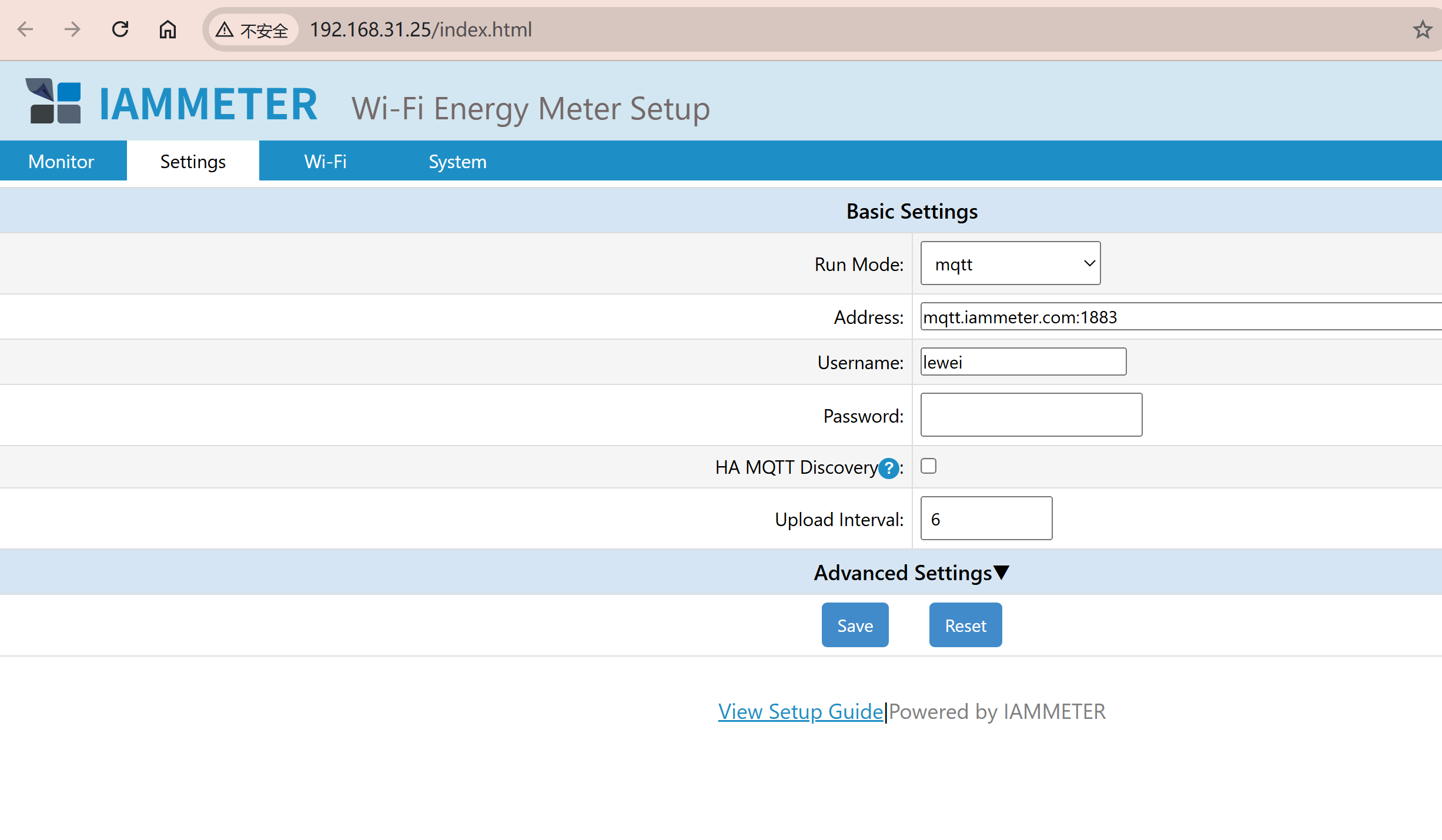
Uusimman laiteohjelmiston WebUI tukee yllä kuvattuja MQTT-asetuksia. Välittäjän käyttäjänimeä ja salasanaa ei tarvitse määrittää paikallisen API:n kautta.
HA MQTT Discovery on tarkoitettu vain Home Assistantin automaattiseen etsintään.
Täydellinen etsintämenettely on kuvattu artikkelissa MQTT Discoveryn käyttöönotto Home Assistantissa IAMMETERin kanssa. Voit verrata MQTT Discoveryä IAMMETERin muihin Home Assistant -integrointitapoihin, mukaan lukien virallinen integraatio, Modbus/TCP ja manuaalinen MQTT-määritys. Aloita IAMMETERin Home Assistant -integrointioppaasta.
Aihe: device/{SN}/realtime
Korvaa {SN} IAMMETER-mittarisi sarjanumerolla. Kun mittari on yhdistänyt MQTT-välittäjään onnistuneesti, MQTT-asiakas voi tilata tämän aiheen ja vastaanottaa reaaliaikaisia mittaustietoja.
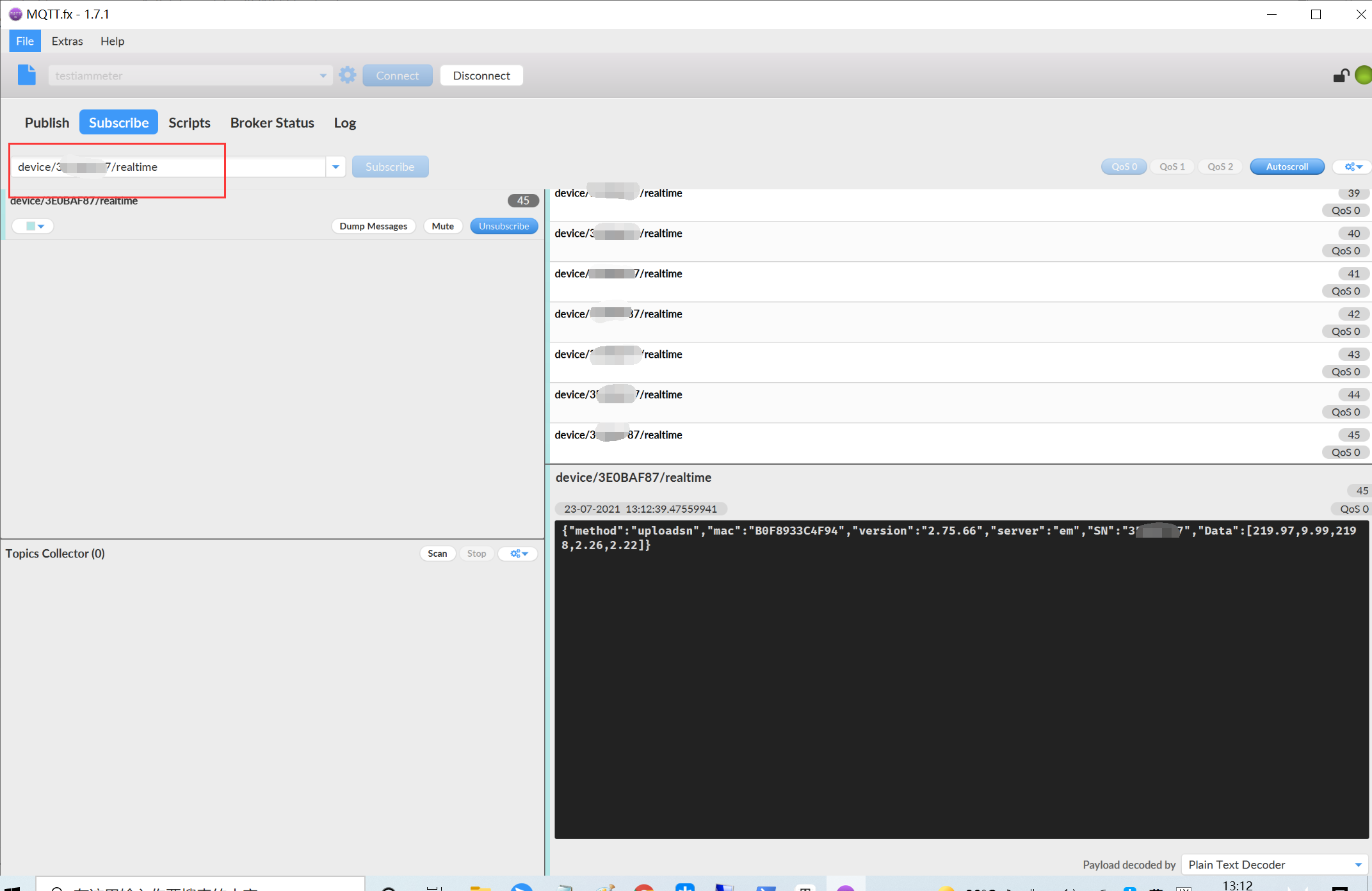
Riippumatta siitä, lähetetäänkö mittarin tiedot kolmannen osapuolen palvelimelle HTTP/HTTPS-, TCP/TLS- vai MQTT-yhteydellä, vai haetaanko mittaustiedot paikallisen API:n kautta, mittausten JSON-muoto pysyy samana.
Esimerkiksi yksivaiheinen mittari julkaisee Data-taulukon, joka sisältää jännitteen, virran, pätötehon, eteenpäin suuntautuvan aktiivienergian ja taaksepäin suuntautuvan aktiivienergian:
{
  "method": "uploadsn",
  "mac": "B0F8932A295C",
  "version": "i.75.98.71y",
  "server": "em",
  "SN": "12345678",
  "Data": [228.91, 1.61, 225, 15066.47, 0]
}
Kolmivaiheiset mittarit käyttävät Datas-taulukkoa, jossa on erilliset mittaustaulukot vaiheille A, B ja C. Katso täydellinen IAMMETERin JSON-tietomääritelmä ennen hyötykuorman jäsentämistä kolmannen osapuolen sovelluksessa.
Alla olevat ohjeet on säilytetty mittareille, jotka käyttävät vielä vanhempaa laiteohjelmistoversiota eivätkä tarjoa nykyisiä MQTT-määritysvaihtoehtoja WebUI:ssa.
Jos mittarisi WebUI näyttää alla olevien kuvakaappausten kaltaiselta, noudata tätä vanhaa menettelyä. Vaihtoehtoisesti päivitä uusimpaan laiteohjelmistoon ja käytä luvun 1 WebUI-menettelyä.
Määritä lähetystila ja MQTT-välittäjän osoite seuraavasti:
TCPmqtt://[URL of your MQTT server]:[port]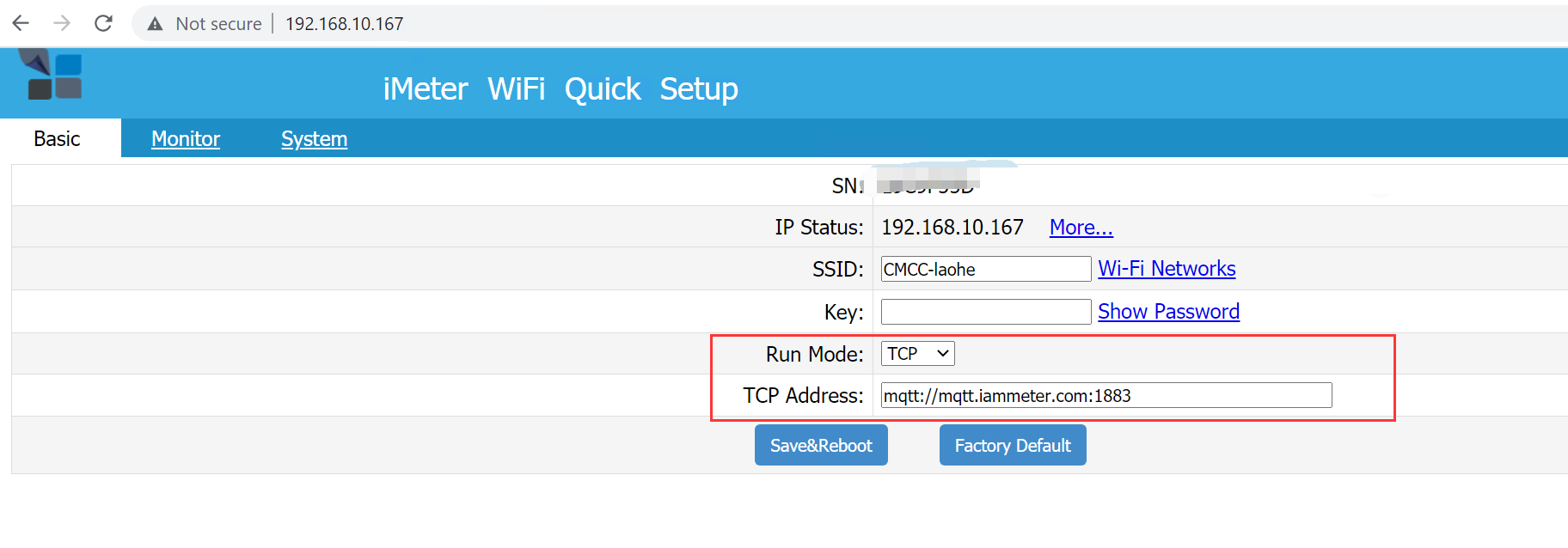
Käyttäjänimen ja salasanan määritys edellyttää laiteohjelmistoversiota i.75.97.5 tai uudempaa.
Tässä tilassa Wi-Fi-energiamittari toimii MQTT-asiakkaana ja tukee seuraavia välittäjän todennusmenetelmiä:
Vanhemmassa laiteohjelmistossa MQTT-käyttäjänimi ja -salasana asetetaan mittarin paikallisen API:n kautta:
http://{local IP of the energy meter}/api/mqtt?user=laoliu&pwd=123456
Korvaa laoliu ja 123456 MQTT-välittäjäsi todellisella käyttäjänimellä ja salasanalla.
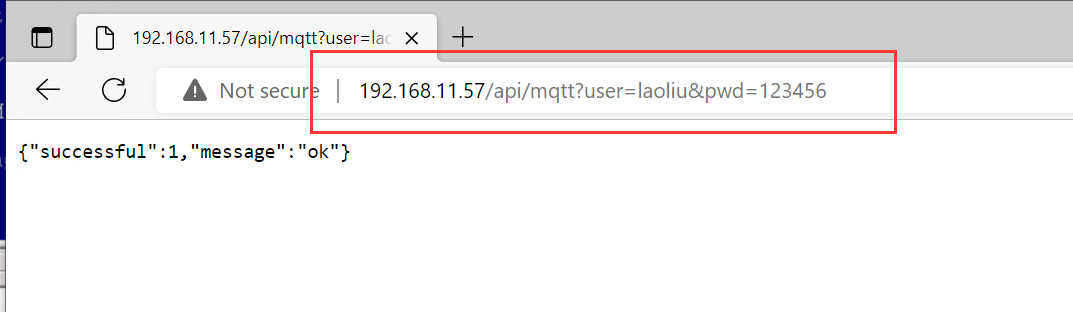
Vanhan määrityksen huomautukset:
&-merkkiä ei tueta käyttäjänimessä eikä salasanassa.Nykyisen MQTT-todennusasetuksen hakemiseen käytä:
http://{local IP of the energy meter}/api/mqtt
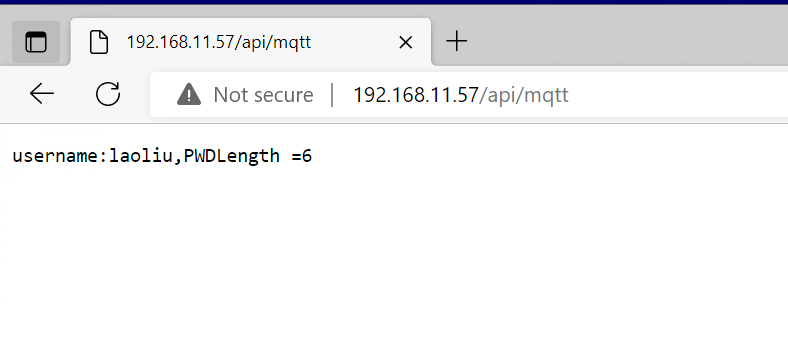
API ei palauta itse MQTT-salasanaa; se palauttaa vain salasanan pituuden.

Kolmivaiheinen Wi-Fi-energiamittari (WEM3080T)

Yksivaiheinen Wi-Fi-energiamittari (WEM3080)

Kolmivaiheinen Wi-Fi-energiamittari (WEM3046T)

Kolmivaiheinen Wi-Fi-energiamittari (WEM3050T)
