



Jos etsit energiamittaria, lue tämä artikkeli ensin. Se auttaa sinua nopeasti varmistamaan, täyttävätkö IAMMETERin tuotteet vaatimuksesi. Näin löydät tarpeisiisi sopivan energiamittarin
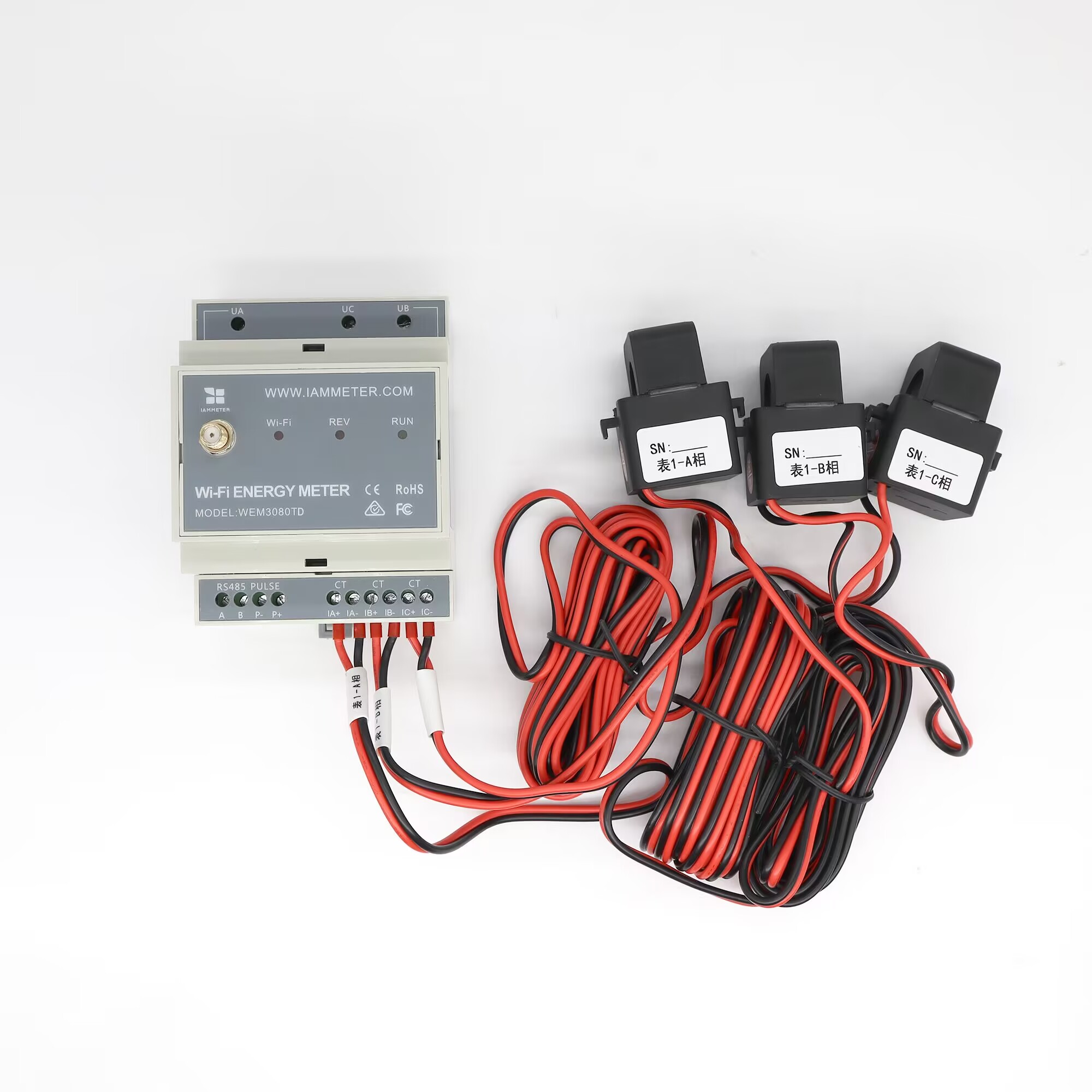
| Nro | Tuote | Määrä | Huomautus |
|---|---|---|---|
| 1 | Wi-Fi-energiamittari | 1 | Wi-Fi-moduuli sisäänrakennettuna |
| 2 | Halkaistava virtamuuntaja | 2 | CTa ja CTc käytetään Delta-seurantaan |
| 3 | 2.4G Wi-Fi-antenni | 1 | Ulkoinen SMA-antenni |
Huomautus:
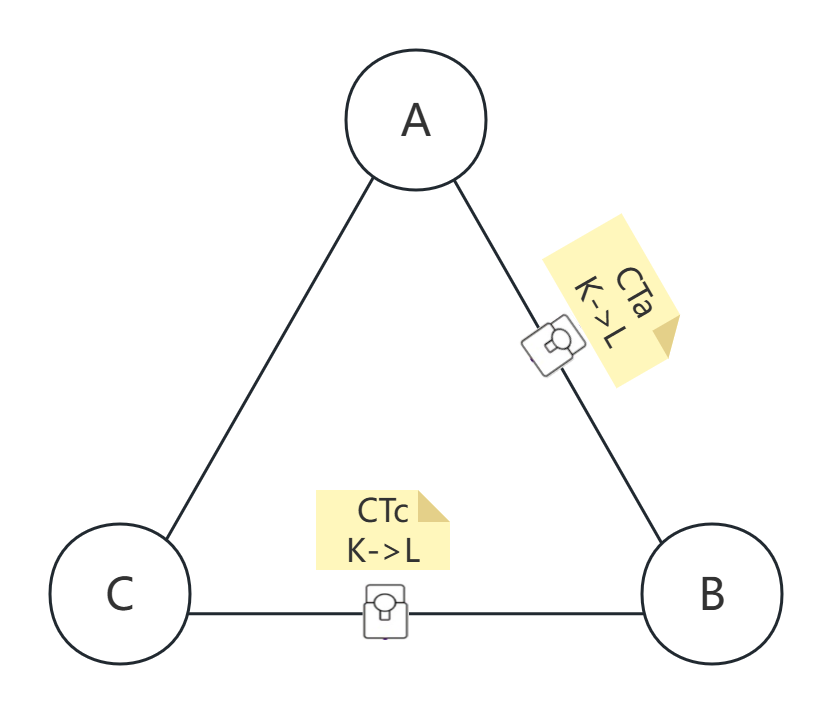
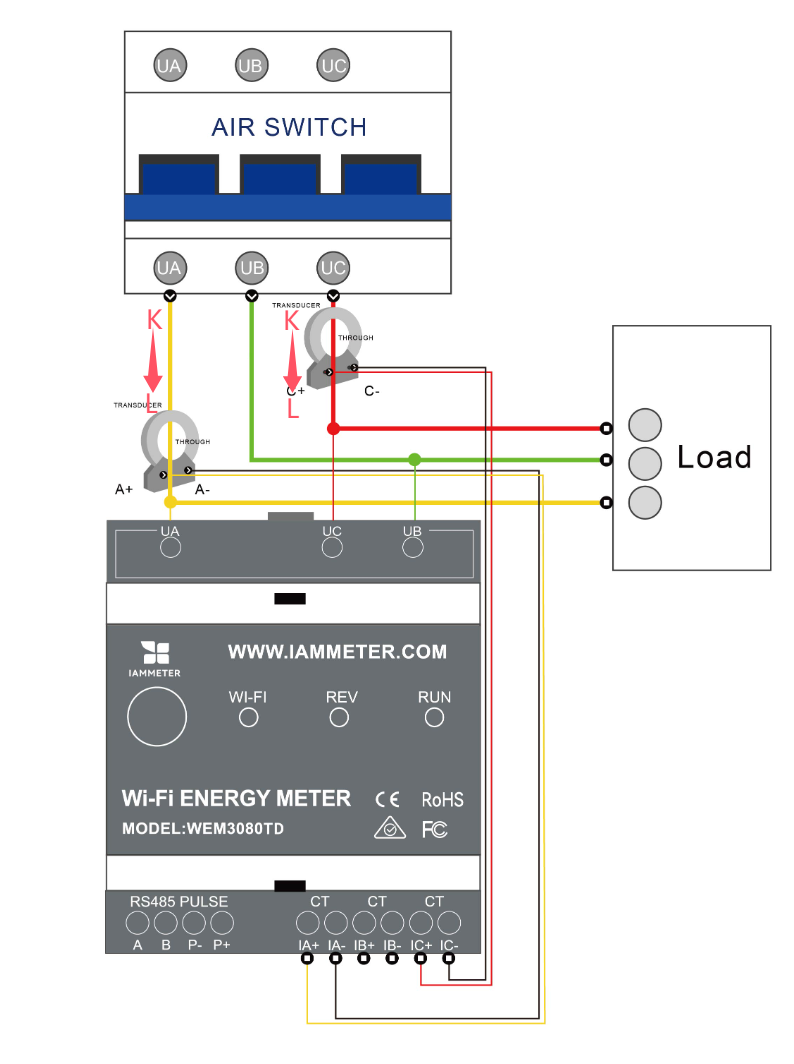
UN-liitäntää ei ole.UA, UB ja UC vastaavasti vaiheisiin A, B ja C.CTa vaiheeseen A ja CTc vaiheeseen C. CTb ei ole käytössä tavallisessa Delta-kytkennän mittaustilassa.K->L) on noudatettava pääjännitteen suuntaa kohti vaihetta B: CTa vaiheesta A vaiheeseen B ja CTc vaiheesta C vaiheeseen B.| Tehomittaus | Kuvaus |
|---|---|
| Teho A | Teho johtimelta A johtimelle B |
| Teho B | Nolla, koska vaihetta B käytetään vertailuvaiheena |
| Teho C | Teho johtimelta C johtimelle B |
Jos näet negatiivisia tehoarvoja IAMMETERissä, tavallisia syitä ovat:
CTa ja CTc on asennettu vääriin vaiheisiin.UA, UB ja UC eivät ole kytketty oikeassa vaihejärjestyksessä.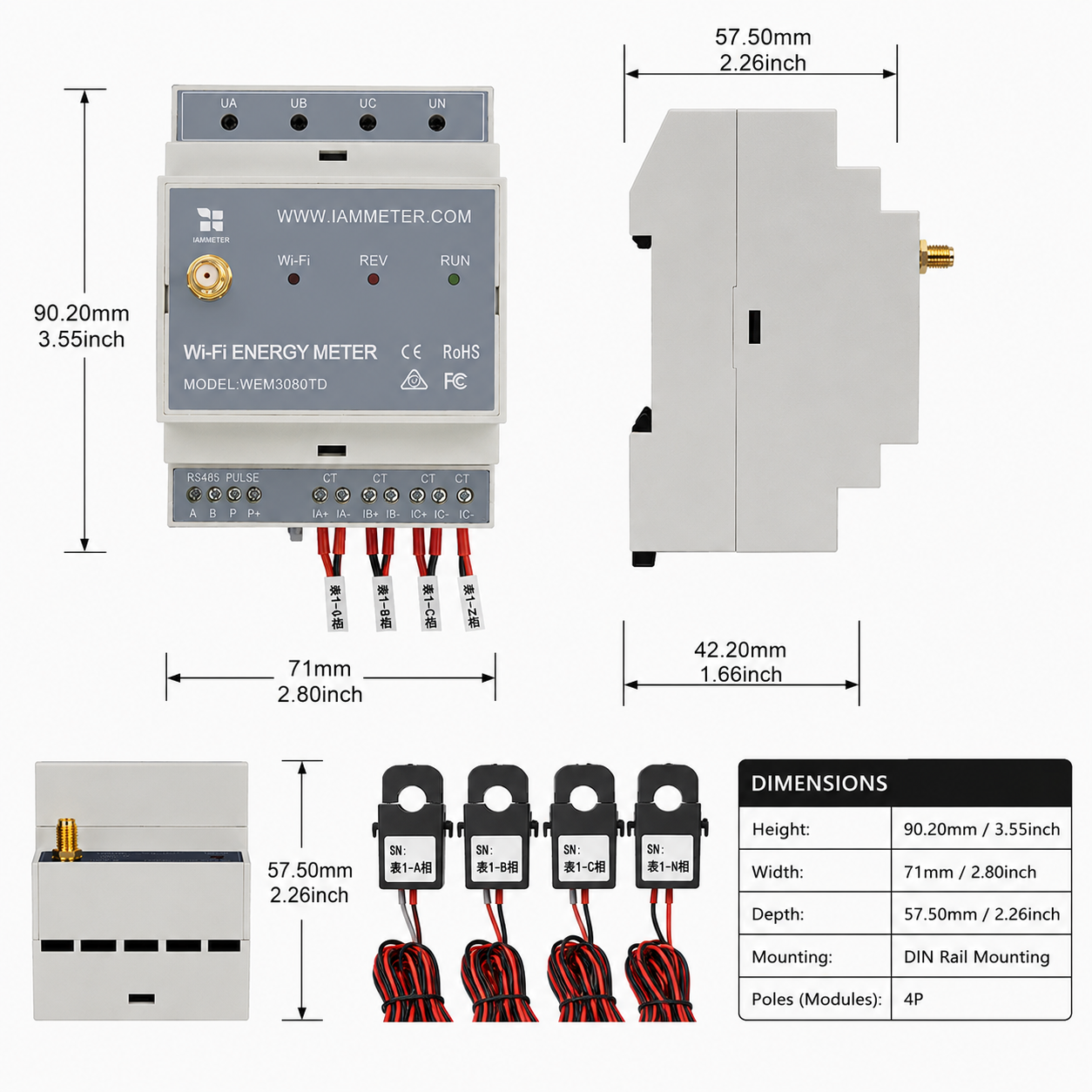
| Määritys | Kuvaus |
|---|---|
| Mitat | 90,27157,5 mm (2 DIN-moduulia) |
| Paino | 0,62 kg (150 A:n malli); 1,02 kg (250 A:n malli); 1,40 kg (500 A:n malli) |
| CT:n halkaisija | 150 A:n CT: phi16 mm; 250 A:n CT: phi24,5 mm; 500 A:n CT: phi35 mm |
| Syöttöjännite | 140-480 VAC (pääjännite, 3-vaiheinen 3-johdinjärjestelmä, Delta-kytkentä) |
Mittarin Wi-Fi-asetukset voidaan määrittää kahdella tavalla. Mobiilisovelluksella tehtävä asennus on suositeltavaa. Voit kuitenkin tehdä asennuksen myös selaimessa, jos kohtaat ongelmia sovelluksen käytössä.
Video: WiFin asennus mobiilisovelluksella
Vaihe 1: skannaa QR-koodi ja lataa mobiilisovellus.

Vaihe 2: etsi ja yhdistä puhelimesi mittarin tukiasemasignaaliin iMeter_xxxxxxxx.

Vaihe 3: avaa sovellus ja etsi mittari.

Vinkki: Jos sovellus kehottaa "Invalid device version", määritä Wi-Fi-verkko sen sijaan selaimessa samalla tavalla kuin IAMMETERin pika-aloitusten selainasennuksessa on kuvattu.
Vaihe 4: valitse Wi-Fi-reitittimesi SSID.

Vaihe 5: syötä salasana ja tallenna. Kun Wi-Fi-asetukset on määritetty onnistuneesti, sovellus näyttää mittarille määritetyn IP-osoitteen.

Video: WiFin asennus selaimessa
Jos olet jo suorittanut Wi-Fi-asetusten määrityksen kohdassa 4.1, voit ohittaa tämän kohdan.


Vinkki:
SNon mittarin yksilöllinen sarjanumero. Voit kopioida sen mittarin tukiasemasignaalista (iMeter_xxxxxxxx, jossaxxxxxxxxon sarjanumero).

Vinkki: Aseta aikavyöhyke mittarin asennuspaikan mukaan, jotta raportit ja kaaviot näyttävät oikean kellonajan.

Vinkki: IAMMETERin oletusmittarityyppi on "Single phase". Vaihda se "Three phase" -tilaan WEM3080TD:tä varten.

Vinkki: Aseta kunkin CT:n käyttötyyppi todellisen asennuksen mukaan. Tavallisessa Delta-kytkennän mittaustilassa mitataan vain vaiheet A ja C. Vaihe B on vertailuvaihe, ja se näyttää normaalisti nollatehon.
Seuraa energiankulutustasi IAMMETER-Cloudissa

Kun mittari on määritetty oikein Delta-järjestelmässä:
Näkymä mobiilisovelluksessa

Näkymä verkkoselaimessa
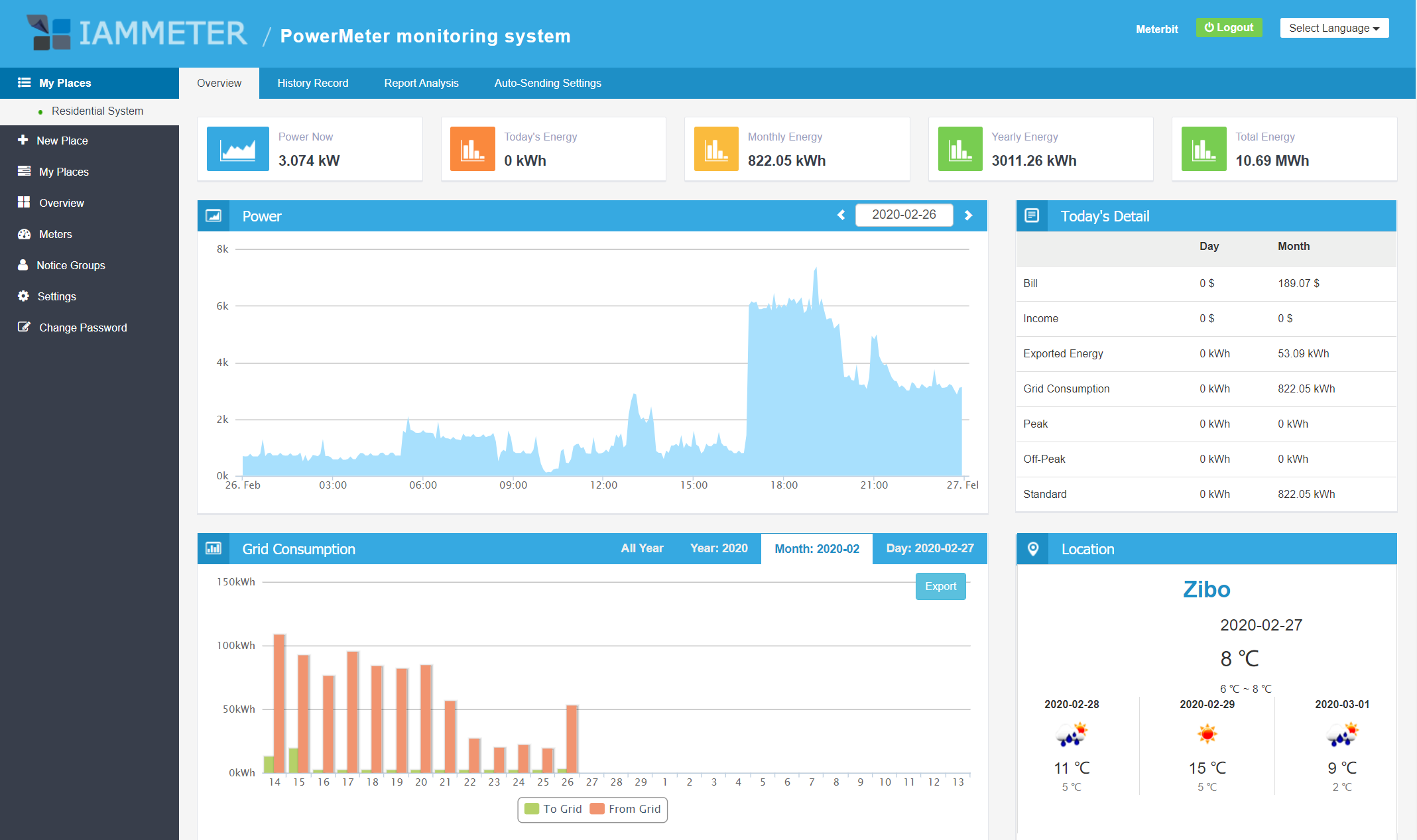
Vinkki: Käy IAMMETER-sivustolla ja kirjaudu sisään samoilla käyttäjätunnuksilla ja salasanalla kuin sovelluksessa, niin näet verkkoportaalin kautta lisää raportteja.
iMeter_xxxxxxxx katoaa turvallisuussyistä.
Wi-Fi-energiamittarin integrointi Home Assistantiin
Wi-Fi-energiamittarin käyttö paikallisessa järjestelmässä ilman internetyhteyttä
IAMMETER-energiamittarin integrointi kolmannen osapuolen alustoille

Kolmivaiheinen Wi-Fi-energiamittari (WEM3080T)

Yksivaiheinen Wi-Fi-energiamittari (WEM3080)

Kolmivaiheinen Wi-Fi-energiamittari (WEM3046T)

Kolmivaiheinen Wi-Fi-energiamittari (WEM3050T)
