



Jos etsit energiamittaria, lue tämä artikkeli ensin. Se auttaa sinua nopeasti varmistamaan, täyttävätkö IAMMETER-tuotteet vaatimuksesi. Näin valitset tarpeisiisi sopivan energiamittarin
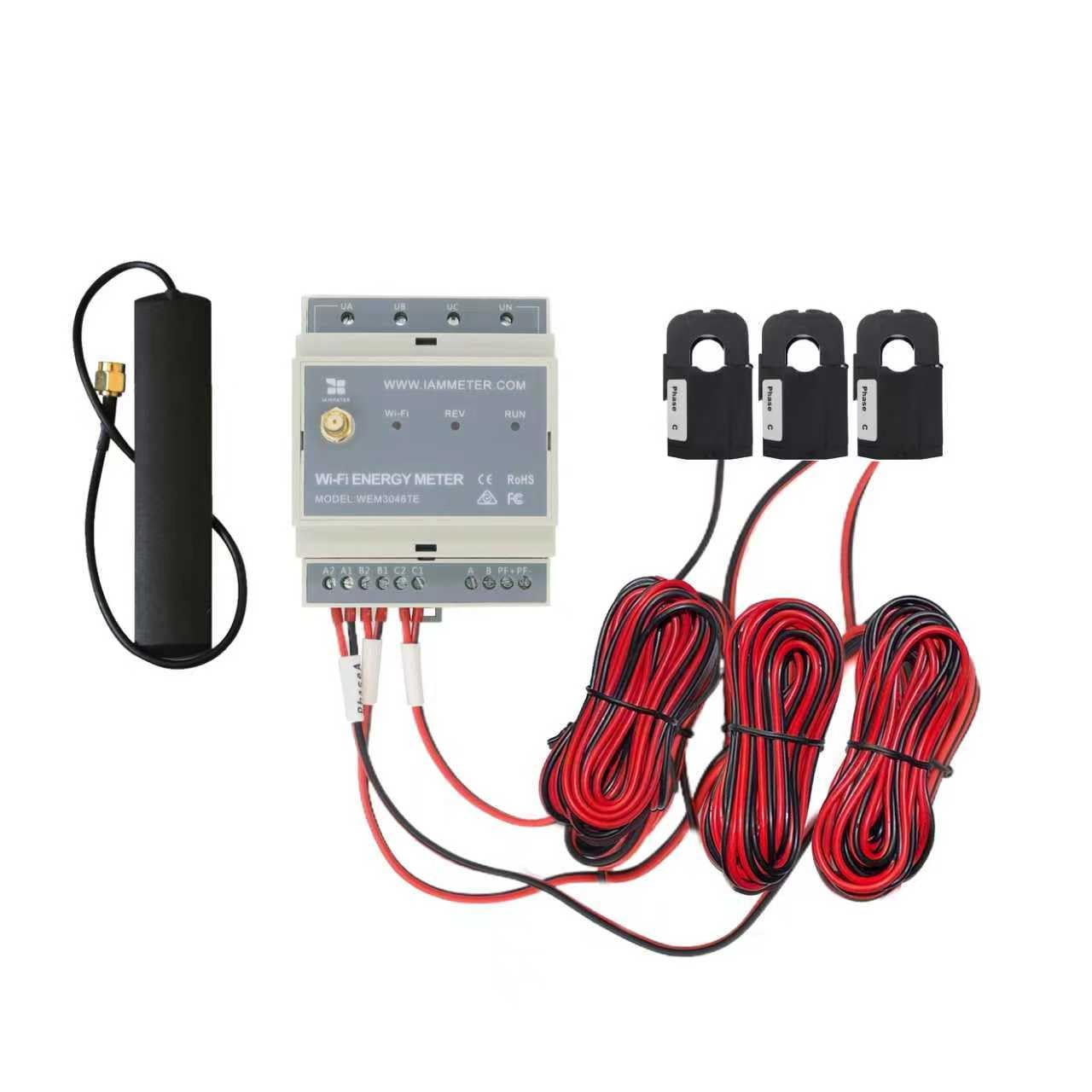
| Nro | Tuote | Määrä | Huomautus |
|---|---|---|---|
| 1 | Wi-Fi-energiamittari | 1 | Wi-Fi-moduuli sisäänrakennettuna |
| 2 | Halkaistava virtamuuntaja | 3 | 5A, 10mm halkaistava CT |
| 3 | 2.4G Wi-Fi-antenni | 1 |
Huomautus:
WEM3046TE on suunniteltu jälkiasennusprojekteihin ja kaksois-CT-asennusskenaarioihin. Toisin kuin WEM3046T, joka liittää kolmannen osapuolen xxx:5A-CT:t suoraan liittimeen, WEM3046TE sisältää kolme 5A:n halkaistavaa CT:tä. Nämä CT:t kiinnitetään tyypillisesti olemassa oleviin CT-piireihin asennuskohteessa, mikä tekee WEM3046TE:stä sopivan jälkiasennusprojekteihin, joissa alkuperäinen johdotus on tarkoitus säilyttää ennallaan.
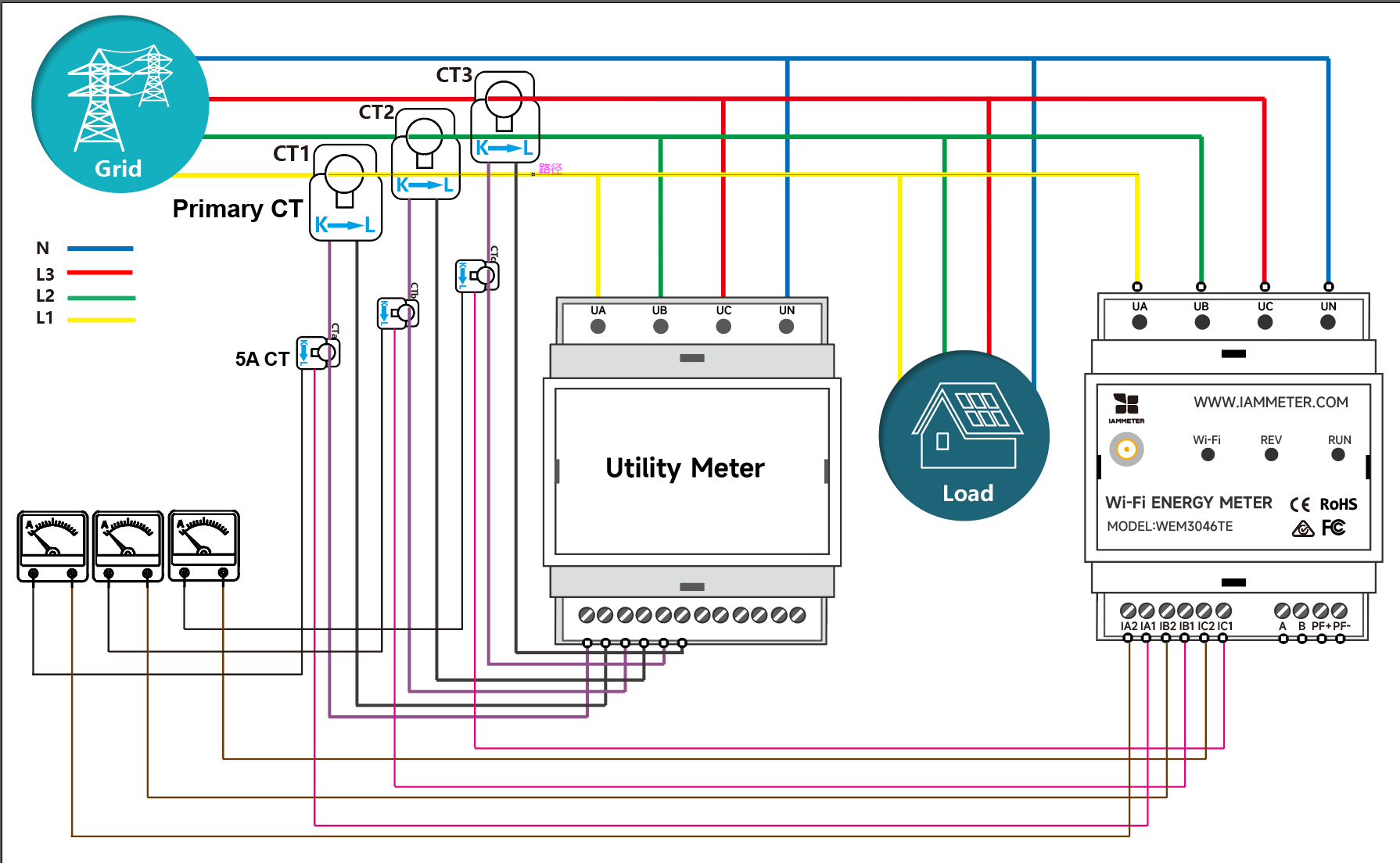
WEM3046TE:n liittäminen olemassa olevaan CT-piiriin
WEM3046TE on suunniteltu jälkiasennusprojekteihin, joissa 5A-CT:t on jo asennettu kohteeseen ja alkuperäinen CT-johdotus on tarkoitus säilyttää ennallaan. Mukana toimitetut halkaistavat 5A-CT:t voidaan kiinnittää olemassa olevan CT:n toisiopiiriin, mikä mahdollistaa häiriöttömän asennuksen.
Huomautus: Tämä on WEM3046TE:n tyypillisin käyttöskenaario. Se sopii jälkiasennusprojekteihin, joissa olemassa oleva CT-piiri on jo saatavilla jakokeskuksessa.
Mittarin Wi-Fi-asetukset voidaan määrittää kahdella tavalla. Mobiilisovelluksella tehtävä asennus on suositeltavaa. Voit kuitenkin tehdä asennuksen myös selaimessa, jos kohtaat ongelmia sovelluksen käytössä.
Video: WiFin asennus mobiilisovelluksella
Vaihe 1: skannaa QR-koodi ja lataa mobiilisovellus.

Vaihe 2: etsi ja yhdistä puhelimesi iMeter-tukiaseman signaaliin iMeter_xxxxxxxx.

Vaihe 3: avaa sovellus ja etsi iMeter.

Vinkki: Jos sovellus kehottaa "Invalid device version", sinun on määritettävä Wi-Fi-verkko selaimella, kuten kohdassa 3.1 WEM3162 QuickStart
Vaihe 4: valitse kotisi Wi-Fi-verkon SSID.

Vaihe 5: syötä salasana ja tallenna. Kun Wi-Fi-asetukset on määritetty onnistuneesti, näet iMeterille määritetyn IP-osoitteen.

Video: WiFin asennus selaimessa
Jos olet onnistuneesti määrittänyt mittarin Wi-Fi-asetukset vaiheessa 3.1, voit ohittaa tämän osion.


Vinkki: SN on iMeterisi yksilöllinen sarjanumero. Voit kopioida sen iMeterin tukiaseman signaalista (
iMeter_xxxxxxxx, jossaxxxxxxxxon SN).

Vinkki: Aikavyöhyke on asetettava mittarin sijainnin mukaan, jotta tiedot näkyvät oikein ja aikapohjaiset raportit toimivat.

Vinkki: IAMMETERin oletusmittarityyppi on "single phase". Sinun on vaihdettava mittarityypiksi "Three Phase".

Vinkki: Aseta kunkin CT:n käyttötyyppi todellisen CT-asennuksen mukaan. Jos esimerkiksi kiinnität A-vaiheen CT:n verkkoon, aseta sen käyttötyypiksi "grid".
Seuraa energiankulutustasi IAMMETER-Cloudissa

Seuraa aurinkosähköjärjestelmääsi IAMMETER-Cloudissa
Näkymä mobiilisovelluksessa

Näkymä verkkoselaimessa

Vinkki: Kirjaudu verkkoportaaliin osoitteessa IAMMETER. Käytä samoja käyttäjätunnusta ja salasanaa kuin sovelluksessa.
iMeter_xxxxxxxx) katoaa turvallisuussyistä.
Wi-Fi-energiamittarin integrointi Home Assistantiin
IAMMETERin energianseurannan video-oppaat
Huomaa, että nämä video-oppaat esittelevät vain osan IAMMETERin toiminnoista. Tarkempia esittelyjä saat IAMMETER-dokumentaatiosta.
IAMMETER-energiamittarin integrointi muihin kuin Home Assistant -alustoihin
Wi-Fi-energiamittarin käyttö alueilla, joissa ei ole internetyhteyttä
Käytä 3-vaiheista energiamittaria haluamallasi tavalla
Aurinkosähköjärjestelmän seuranta Home Assistantilla
IAMMETER-energiamittarin integrointi kolmannen osapuolen alustaan

Kolmivaiheinen Wi-Fi-energiamittari (WEM3080T)

Yksivaiheinen Wi-Fi-energiamittari (WEM3080)

Kolmivaiheinen Wi-Fi-energiamittari (WEM3046T)

Kolmivaiheinen Wi-Fi-energiamittari (WEM3050T)
