




Home Assistantin MQTT Discovery energiamittarille
Home Assistantin MQTT Discovery energiamittarille
Home Assistantin MQTT Discovery -ominaisuus antaa energiamittarin luoda laite- ja sensorientiteettinsä automaattisesti. Kun mittari ja Home Assistant yhdistyvät samaan MQTT-välityspalvelimeen, Home Assistant voi löytää mittarin ilman manuaalista MQTT-sensor-YAML-määritystä.
IAMMETER tukee MQTT Discoveryä kaikissa nykyisissä energiamittareissaan. Mallista riippuen Home Assistant luo entiteetit jännitteelle, virralle, pätöteholle, tuodulle energialle, viedylle energialle sekä muille käytettävissä oleville vaihe- tai kanavamittauksille.
Käytä tätä menetelmää, kun haluat:
- paikallisen MQTT-energianvalvonnan;
- laitteiden ja entiteettien automaattisen luonnin;
- HTTP-integraatioita nopeammat päivitykset;
- Energy Dashboard -yhteensopivat tuodun/viedyn energian entiteetit;
- minimaalisen Home Assistant -määrityksen.
Jos tarvitset täyden hallinnan topiceista, malleista, entiteettien nimistä ja metatiedoista, käytä sen sijaan manuaalisen MQTT-energiamittarin opasta.
MQTT Discovery vs. manuaalinen MQTT
Molemmat menetelmät vaativat MQTT-välityspalvelimen, mutta vain Discovery luo Home Assistant -entiteetit automaattisesti.
| Ominaisuus | MQTT Discovery | Manuaalinen MQTT |
|---|---|---|
| Välityspalvelimen määritys mittarin WebUI:ssa | Kyllä | Kyllä |
| MQTT-integraation käyttöönotto HA:ssa | Kyllä | Kyllä |
| Sensor-YAML:n kirjoittaminen | Ei | Kyllä |
| Laite/entiteetit luodaan automaattisesti | Kyllä | Ei |
| Mukautetut arvomallit | Ei | Kyllä |
| Käyttäjä hallitsee jokaista entiteettimääritystä | Rajoitettu | Kyllä |
| Energy Dashboard -metatiedot | Lähetetään automaattisesti | Käyttäjän lisäämä YAML:ssä |
Älä ota Discoveryä käyttöön ja määrittele samoja mittauksia manuaalisesti, ellet tarkoituksella halua kahta erillistä entiteettijoukkoa.
Vaatimukset
Tarvitset:
- IAMMETER-energiamittarin, jossa on laiteohjelmistoversio
i.76.058.8tai uudempi; - MQTT-välityspalvelimen, joka on mittarin ja Home Assistantin tavoitettavissa;
- välityspalvelimen osoitteen, portin, käyttäjänimen ja salasanan;
- Home Assistantin, jossa MQTT-integraatio on käytössä.
Laiteohjelmisto i.76.058.8 on MQTT Discoveryn vakaa julkaisupohja. Aikaisempi i.76.02 -versio oli testilaiteohjelmisto, eikä sitä tule enää asentaa tai linkittää suositeltuna versiona.
Ajankohtaiset korjaukset ja uusimmat MQTT-ominaisuudet saat päivittämällä uusimpaan IAMMETER-laiteohjelmistoon.
Vaihe 1: Yhdistä Home Assistant MQTT-välityspalvelimeen
Jos Home Assistant ei ole vielä yhteydessä välityspalvelimeen:
- Avaa Settings → Devices & services.
- Valitse Add integration.
- Hae MQTT.
- Anna välityspalvelimen osoite, portti, käyttäjänimi ja salasana.
- Varmista, että MQTT-integraatio yhdistyy onnistuneesti.
Jos Home Assistant käyttää jo aiottua välityspalvelinta, säilytä olemassa oleva MQTT-integraatio. Älä luo toista välityspalvelinyhteyttä IAMMETER-laitteelle.
MQTT Discovery on käytössä oletuksena tavallisessa Home Assistant -MQTT-asetuksessa. Jos Discovery on poistettu käytöstä tai käytössä on muu kuin oletusarvoinen discovery-etuliite, varmista, että mittari ja Home Assistant käyttävät yhteensopivia asetuksia.
Vaihe 2: Määritä MQTT Discovery mittarin WebUI:ssa
Avaa mittarin paikallinen WebUI ja siirry kohtaan Settings. Määritä:
| Asetus | Arvo |
|---|---|
| Run Mode | MQTT |
| Address | MQTT-välityspalvelimen isäntänimi/IP ja portti |
| Username | Välityspalvelimen käyttäjänimi, jos vaaditaan |
| Password | Välityspalvelimen salasana, jos vaaditaan |
| HA MQTT Discovery | Käytössä |
Tallenna asetukset ja anna mittarin käynnistyä uudelleen tai yhdistää uudelleen.
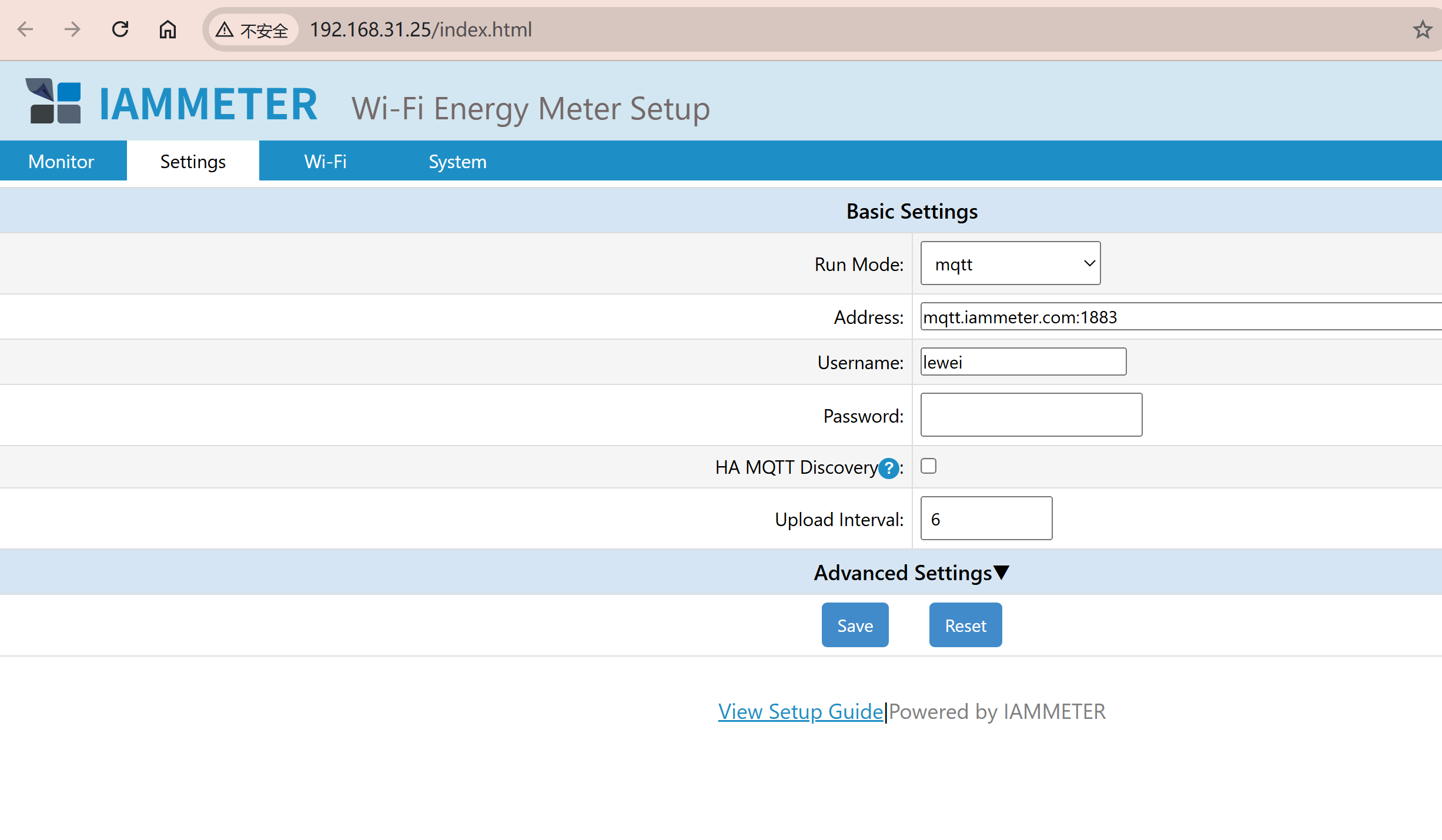
Uusin laiteohjelmisto tarjoaa tarvittavat asetukset WebUI:ssa. Historiallista /api/mqttha?x=1 -rajapintaa ei tarvitse kutsua.
HA MQTT Discovery -vaihtoehto on tarkoitettu erityisesti Home Assistantin automaattiseen Discoveryyn. Yleistä välityspalvelinta, mukautettua järjestelmää, Node-RED-vuota tai manuaalista MQTT-määritystä varten jätä se pois käytöstä ja käytä mittarin tavallista MQTT-julkaisuformaattia.
Vaihe 3: Varmista, että Home Assistant löytää mittarin
Kun mittari on yhdistynyt välityspalvelimeen:
- Avaa Settings → Devices & services → MQTT.
- Etsi äskettäin löydettyä IAMMETER-laitetta.
- Avaa laite ja tarkastele entiteettejä.
- Varmista, että jännitteen, virran, tehon ja energian arvot ovat järkeviä.
- Tarkista, että odotettu määrä vaiheita tai mittauskanavia on läsnä.
Discovery-konfiguraatio ja mittaustila lähetetään eri MQTT-topicien kautta. Home Assistant luo entiteetit discovery-konfiguraation perusteella ja päivittää niiden arvot, kun tilaviestit saapuvat.
Jos laitetta ei näy, käynnistä uudelleen vasta, kun olet tarkistanut välityspalvelinyhteyden ja topicit. Home Assistantin uudelleenkäynnistys ei korjaa väärää välityspalvelinosoitetta tai hylättyjä MQTT-tunnuksia.
Energy Dashboard -tuki
Nykyiset IAMMETER-MQTT Discovery -payloadit sisältävät tuodun ja viedyn energian entiteettien edellyttämät metatiedot:
unit_of_measurement: kWh
device_class: energy
state_class: total_increasing
IAMMETER käyttää näitä kenttiä vastaavia tiiviitä MQTT Discovery -avaimia, mukaan lukien:
{
  "unit_of_meas": "kWh",
  "dev_cla": "energy",
  "stat_cla": "total_increasing"
}
Kun entiteetit ovat saaneet kelvollista dataa:
- siirry kohtaan Settings → Dashboards → Energy;
- valitse tuodun energian entiteetti verkosta otetulle kulutukselle;
- valitse viedyn energian entiteetti verkkoon syötölle;
- tallenna Energy Dashboard -määritys.
Älä valitse energiakenttään hetkellistä pätötehoentiteettiä watteina. Energy Dashboard vaatii kumulatiivisen kWh-arvon.
Yksivaiheiset ja kolmivaiheiset mallit luovat erilaiset energiaentiteetit. Valitse entiteetit, jotka vastaavat mittarin kytkentää ja sitä tapaa, jolla asennus mittaa verkon tuontia/vientiä.
Valitse MQTT-päivitysväli
Uusin IAMMETER-laiteohjelmisto tukee MQTT-päivityksiä jopa 2 sekunnin välein. Lyhyempi väli antaa Home Assistantille tuoreemmat teholukemat, mutta lisää myös välityspalvelimen liikennettä, entiteettipäivityksiä ja recorder-dataa.
Suositellut aloitusarvot:
| Käyttökohde | Suositeltu väli |
|---|---|
| Nopea paikallinen automaatio | 2–5 sekuntia |
| Reaaliaikainen tehodashboard | 5–12 sekuntia |
| Yleinen energianvalvonta | 10–60 sekuntia |
Käytä lyhintä väliä vain, jos automaatio hyötyy siitä. Energy Dashboardin kokonaissummat eivät yleensä vaadi kahden sekunnin päivityksiä.
IAMMETER Cloud -yhteensopivuus
MQTT Discovery muuttaa mittarin Run Mode -tilaksi MQTT. Mittari lähettää mittauksensa määritettyyn välityspalvelimeen eikä lataa niitä samanaikaisesti IAMMETER Cloudiin.
Jos tarvitset samasta mittarista sekä Home Assistantin että IAMMETER Cloudin, valitse sen sijaan paikallinen HTTP- tai Modbus TCP -integraatio. Nämä menetelmät lukevat mittaria paikallisesti, kun sen normaali Cloud-lataus jatkuu.
Vertaa vaihtoehtoja Home Assistant -energiamittarin integraatioiden yleiskatsauksessa.
Tuetut IAMMETER-mallit
Kaikki nykyiset IAMMETER-energiamittarit tukevat MQTT Discoveryä. Suurin ero on vaiheiden/kanavien määrä ja siten luotujen entiteettien määrä.
| Malli | Tyypillinen entiteettirakenne | Tuotetiedot |
|---|---|---|
| WEM3080 | Yksivaiheiset entiteetit | Yksivaiheinen energiamittari |
| WEM2067 | Kaksi mittauskanavaa | Kaksikanavainen mittari kodin aurinkoenergialle |
| WEM3080T | Kolmivaiheiset entiteetit | Kolmivaiheinen energiamittari |
| WEM3050T | Kolme mittauskanavaa | Kodin kolmivaiheinen/split-vaihemittari |
| WEM3080TD | Entiteetit tulkitaan kytkentätavan mukaan | WEM3080TD |
| WEM3046T / WEM3046TE | Kolmivaiheiset entiteetit ulkoisella 5 A CT -mittauksella | 5 A CT -kolmivaihemittari |
WEM3046T ja WEM3046TE mittaavat ulkoisten virtamuuntajien 5 A:n toisiovirtaa. Oikea CT-suhde on määritettävä, jotta saadaan ensiöpuolen virta, teho ja energia. Tämä on mittausjärjestelmän vaatimus, ei Home Assistantin tai MQTT Discoveryn rajoitus.
Käytöstä poistettu WEM3162 ei sisälly nykyiseen yhteensopivuuspiiriin.
MQTT Discovery -vianmääritys
Home Assistant ei löydä mittaria
- Varmista, että mittari ja Home Assistant käyttävät samaa välityspalvelinta.
- Tarkista välityspalvelimen osoite, portti, käyttäjänimi ja salasana.
- Varmista, että HA MQTT Discovery on käytössä mittarin WebUI:ssa.
- Tarkista välityspalvelimen lokit hylättyjen yhteyksien tai valtuutusvirheiden varalta.
- Varmista, että Home Assistantin MQTT-integraatio on yhdistetty.
- Tilaa MQTT-asiakkaalla välityspalvelimen Home Assistant -discovery-etuliite ja tarkista, onko konfiguraatioviestejä läsnä.
Laite näkyy, mutta entiteetit eivät ole käytettävissä
- Varmista, että mittari jatkaa tilaviestien julkaisemista discovery-konfiguraation jälkeen.
- Tarkista, sallivatko palomuuri, VLAN tai välityspalvelimen ACL sekä discovery- että tilatopicit.
- Varmista, että mittari ei ole vaihtanut toiseen välityspalvelimeen.
- Päivitä uusimpaan laiteohjelmistoon ja yhdistä uudelleen.
Tuotu/viety energia ei ole valittavissa Energy Dashboardissa
- Varmista, että entiteetti on vastaanottanut kelvollisen numeerisen kWh-arvon.
- Avaa Developer tools → States ja tarkista sen yksikkö, device class ja state class.
- Poista varhaisen testilaiteohjelmiston luomat vanhentuneet entiteetit ennen nykyisen discovery-payloadin arviointia.
- Varmista, että valitset energiaentiteetin etkä pätötehoentiteettiä.
MQTT-entiteettejä näkyy kaksinkertaisina
Kaksoiskappaleet johtuvat yleensä seuraavista:
- manuaalinen MQTT-YAML ja MQTT Discovery ovat molemmat käytössä;
- mittarin sarjanumero tai discovery-yksilöllinen tunnus on muuttunut;
- varhainen laiteohjelmisto julkaisi erilaisen discovery-konfiguraation;
- vanhan konfiguraation retained-discovery-topicit ovat jääneet välityspalvelimeen.
Valitse samoille mittauksille joko manuaalinen MQTT tai MQTT Discovery ja poista sitten vanhentunut konfiguraatio.
Vanhojen retained Discovery -entiteettien poistaminen
MQTT Discovery -konfiguraatioviestit jäävät yleensä välityspalvelimeen retained-tilassa, jotta Home Assistant voi luoda entiteetit uudelleen uudelleenkäynnistyksen jälkeen. Jos vanha konfiguraatiotopic on jäljellä, laitteen poistaminen vain Home Assistantin käyttöliittymässä ei välttämättä riitä — entiteetti voi palata, kun retained-konfiguraatio vastaanotetaan uudelleen.
Turvallinen puhdistusmenettely:
- Poista HA MQTT Discovery käytöstä mittarista tai irrota se väliaikaisesti, jotta se ei julkaise vanhaa konfiguraatiota heti uudelleen.
- Tarkastele MQTT-asiakkaalla Home Assistantin discovery-etuliitettä, yleensä
homeassistant/#. - Tunnista vain ne konfiguraatiotopicit, jotka kuuluvat kyseiseen IAMMETER-sarjanumeroon/laitteeseen.
- Julkaise tyhjä retained-payload jokaiseen vanhentuneeseen konfiguraatiotopiciin.
- Poista vanhentuneet laitteet/entiteetit Home Assistantista, jos ne ovat vielä jäljellä.
- Ota Discovery uudelleen käyttöön nykyisellä laiteohjelmistolla.
- Varmista, että yksi laite ja odotetut nykyiset entiteetit on luotu.
Älä poista koko homeassistant/# -retained-topic-puuta jaetusta välityspalvelimesta. Se voisi poistaa muihin laitteisiin liittyvät discovery-konfiguraatiot.
Milloin manuaalinen MQTT on parempi valinta
Käytä sen sijaan manuaalista MQTT:tä, kun tarvitset:
- mukautettuja entiteettinimiä ja yksilöllisiä tunnuksia;
- mukautettuja JSON-malleja tai laskelmia;
- vain valitun osajoukon mittauksista;
- muiden kuin Home Assistant -sovellusten kanssa jaetun topic-rakenteen;
- nimenomaisen hallinnan device classiin ja state classiin;
- yhteensopivuuden järjestelmän kanssa, jossa Home Assistant Discovery on tarkoituksella poistettu käytöstä.
Aiheeseen liittyvät oppaat
- Manuaalinen MQTT-energiamittarin määritys Home Assistantille
- IAMMETER-datan julkaiseminen MQTT-välityspalvelimeen
- Vertaa kaikkia IAMMETER–Home Assistant -integraatiomenetelmiä
- Päivitä uusimpaan IAMMETER-laiteohjelmistoon
- Home Assistantin MQTT-dokumentaatio
Päivitetty: 19. heinäkuuta 2026.



