


Kokeile energiamittaria Home Assistantissa – ennen kuin ostat sellaisen
Mietit, miten energiamittari sopisi Home Assistant -asennukseesi? Kokeile sitä ennen ostamista. IAMMETERin verkkosimulaattorilla voit määrittää MQTT Discovery -toiminnon, tutkia simuloituja WEM2067-lukemia ja kokeilla kojelautoja ja automaatioita – ostamatta tai johdottamatta mittaria. Kun olet valmis oikeaan laitteistoon, samat MQTT-määrityksen vaiheet pätevät.
Tämä käytännönläheinen opas käyttää WEM2067-verkkosimulaattoria ja Home Assistantin sisäänrakennettua MQTT-integraatiota. Home Assistant löytää simuloidun mittarin ja luo sen anturientiteetit automaattisesti. Et tarvitse IAMMETER HACS -integraatiota etkä yksittäisiä anturimääritelmiä YAMLissa.
1. Valmistele MQTT-välittäjä
Tarvitset MQTT-välittäjän, kuten Mosquitton tai EMQX:n. Nykyinen välittäjä käy: tärkeintä on yhdistää sekä Home Assistant että simulaattori samaan välittäjään.
Käytämme seuraavia esimerkkejä läpi oppaan. Korvaa ne omilla yhteystiedoillasi:
| Asetus | Esimerkki |
|---|---|
| Välittäjän isäntä | mqtt.example.com |
| MQTT TCP -portti | 1883 |
| Käyttäjänimi | mqtt_user |
| Salasana | MQTT-salasana |
| Home Assistantin Discovery-etuliite | homeassistant |
mqtt.example.com on paikkamerkki. Välittäjäsi on oltava tavoitettavissa sekä Home Assistantista että simulaattoripalvelimelta. Välittäjän osoite, joka toimii vain kotiverkossasi, ei toimi julkisen verkkosimulaattorin kanssa. Välittäjän ei tarvitse pyöriä samalla koneella kuin Home Assistant.
2. Yhdistä Home Assistant MQTT:hen
- Siirry Home Assistantissa kohtaan Asetukset → Laitteet & palvelut → Lisää integraatio ja etsi sitten MQTT.
- Anna välittäjän isäntänimi, portti, käyttäjänimi ja salasana. Esimerkissämme isäntä on
mqtt.example.comja portti on1883. - Lähetä asetukset yhdistämistä varten. Isäntä-kenttä hyväksyy vain isäntänimen tai IP-osoitteen – jätä pois
http://,mqtt://ja mahdollinen URL-polku. - MQTT Discovery on oletuksena käytössä, ja
homeassistanton Discovery-etuliite. Jos olet muuttanut sitä, varmista, että se vastaa mittarin käyttämää etuliitettä.
Oletko jo yhdistänyt oikeaan välittäjään? Olet valmis seuraavaan vaiheeseen. Sinun ei tarvitse lisätä toista MQTT-integraatiota tai muuttaa nykyistä yhteyttäsi.
3. Määritä simulaattori ja ota Discovery käyttöön
Avaa alla olevan simulaattorin Asetukset ja syötä:
| Asetus | Mitä syötetään |
|---|---|
| Ajotila | mqtt |
| Osoite | mqtt.example.com:1883 |
| Käyttäjänimi | MQTT-käyttäjänimesi; tässä esimerkissä mqtt_user |
| Salasana | MQTT-salasana |
| HA MQTT Discovery | Valitse valintaruutu |
| Lähetysväli | 10 sekuntia |
Julkinen simulaattori hyväksyy tällä hetkellä lähetysvälit 10–3600 sekuntia. Käytämme tässä 10 sekuntia.
Napsauta Tallenna. Simulaattori yhdistää välittäjääsi, julkaisee Home Assistantin Discovery-määrityksen ja lähettää simuloituja lukemia valitulla välillä. Huomaa, että simulaattorin Osoite-kenttä yhdistää isännän ja portin, toisin kuin Home Assistantin erilliset kentät.
Pidä simulaattorisivu aktiivisena testauksen ajan. Oletuksena taustalähetykset pysähtyvät viiden minuutin kuluttua ilman sivun aktiivisuutta. Asetuksesi pysyvät tallennettuina, mutta lukemien lähettäminen loppuu.
Kokeile nyt
Täydellinen vaiheittainen opas löytyy täältä: Home Assistant MQTT Discovery energiamittarille. Olennainen vaihe näkyy alla: avaa Asetukset ja syötä MQTT-välittäjäsi tiedot.
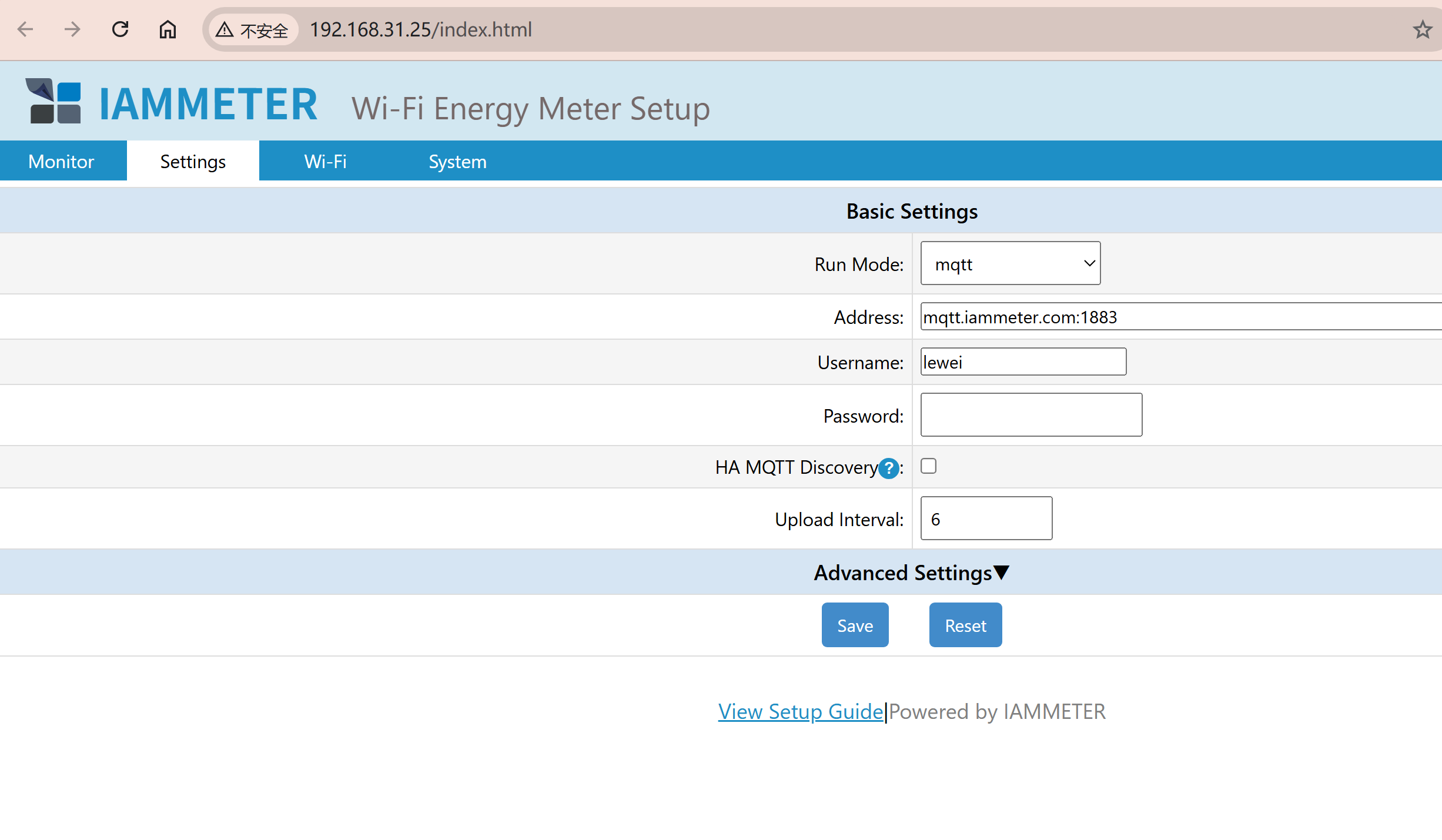
Sinun vuorosi. Alla oleva WEM2067-simulaattori on interaktiivinen – napsauta Asetukset ja määritä se omalla välittäjälläsi.
Jos upotettu simulaattori ei lataudu, avaa WEM2067-simulaattori uudessa välilehdessä ja jatka siellä.
4. Etsi mittarisi Home Assistantista
Palaa kohtaan Asetukset → Laitteet & palvelut → MQTT ja etsi mittari laiteluettelosta. Tässä käytetyn WEM2067-simulaattorin sarjanumero on ZAT3LQD9.
Tämä esimerkki luo yhden WEM2067-laitteen, jossa on 12 anturientiteettiä: jännite, virta, teho, tehokerroin, verkosta tuotu energia ja verkkoon viety energia kummallekin kahdesta kanavasta.
Avaa laite ja tarkista kanavien A ja B lukemat. Odota vähintään yksi lähetysväli ja varmista, että arvot ja päivitysaikaleimat muuttuvat edelleen. Oletusarvoisessa invertteri- ja verkko-skenaariossa kanava A edustaa aurinkosähkön tuotantoa ja kanava B edustaa verkon tuontia/vientiä. Negatiivinen teho kanavassa B tarkoittaa, että sähköä viedään verkkoon.
Kun lukemat päivittyvät, voit käyttää entiteettejä kojelaudoissa ja automaatioissa. Voit myös kokeilla energia-anturien lisäämistä Energia-kojelautaan; kelpoisuus riippuu kunkin entiteetin Home Assistantissa raportoimasta laiteluokasta, tilaluokasta ja yksiköstä.

5. Tarkista viestit ja tee vianmääritys
Kun HA MQTT Discovery on käytössä, tämä simulaattori julkaisee lukemat osoitteeseen:
wem/imeter_zat3lqd9/tele/monitorTarkistaaksesi, saapuvatko viestit, tilaa tämä aihe MQTT-integraation aihekuuntelijalla. Discovery-viestit käyttävät homeassistant/-etuliitettä. Kun Discovery on pois käytöstä, WEM2067 käyttää sen sijaan aihetta device/ZAT3LQD9/realtime, joten varmista, että kuuntelet valitun tilan aihetta.
| Mitä näet | Mitä tarkistaa |
|---|---|
| Home Assistant ei voi yhdistää välittäjään | Tarkista isäntä, portti, käyttäjänimi ja salasana sekä varmista, että välittäjä on tavoitettavissa Home Assistantista. Sovita protokolla ja portti välittäjäsi MQTT- tai MQTTS-määritykseen. |
| MQTT on yhdistetty, mutta mittaria ei näy | Ota HA MQTT Discovery käyttöön simulaattorissa ja tallenna. Varmista, että molemmat asiakkaat käyttävät samaa välittäjää, että Discovery on käytössä Home Assistantissa ja että Discovery-etuliitteet täsmäävät. |
| Laite näkyy, mutta lukemat eivät päivity | Tarkista, että simulaattori lähettää edelleen eikä ole keskeytynyt toimettomuuden vuoksi. Odota yksi lähetysväli ja kuuntele sitten viestejä yllä olevasta data-aiheesta. |
| Lukemat hyppivät eri arvojen välillä | Saman mallin simulaattori-istunnot jakavat sarjanumeron ja Discovery-tunnisteet. Pidä vain yksi aktiivinen istunto mallia kohden yhdistettynä tiettyyn välittäjään. |
Lisätietoja: simulaattorin MQTT/MQTTS-opas, IAMMETERin MQTT Discovery -opas ja Home Assistantin MQTT-dokumentaatio.
Valmis fyysiseen mittariin? MQTT Discovery -määritys noudattaa samoja vaiheita. Yhdistä Home Assistant ja mittari samaan välittäjään, syötä MQTT-tiedot mittarin Asetuksiin, ota HA MQTT Discovery käyttöön ja tarkista löydetty laite ja entiteetit Home Assistantissa. Mittari tarvitsee firmwaren, joka tukee MQTT Discoverya. Sillä on myös oma sarjanumeronsa, joten tarkista entiteettiviittaukset kojelaudoissasi ja automaatioissasi, kun vaihdat. Katso täydellinen määritys fyysisen mittarin MQTT Discovery -vaiheittaisesta oppaasta.
MQTT on yksi useista vaihtoehdoista. Tutustu IAMMETERin Home Assistant -integraatio-oppaaseen vertaillaksesi saatavilla olevia menetelmiä.
6. Tietoja WEM2067:stä
WEM2067 on IAMMETERin kaksikanavainen energiamittari kodin seurantaan. Sen kaksi kanavaa voivat mitata yksivaiheista aurinkoinvertteria ja verkkoa samanaikaisesti tai seurata split-phase-verkkosyötön kahta haaraa.
Simulaattorin oletusskenaariossa vaihe A sisältää invertterin tuotantotiedot ja vaihe B verkon tuonti-/vientitiedot. Tämä poikkeaa johdotuskaaviosta, jossa CTa mittaa verkkoa ja CTb mittaa invertteria. Katso vastaavuudet kohdasta Osio 2.2: Aurinko- ja verkkotietojen käyttäminen Home Assistantissa.